
Guia per a famílies
Pas a pas
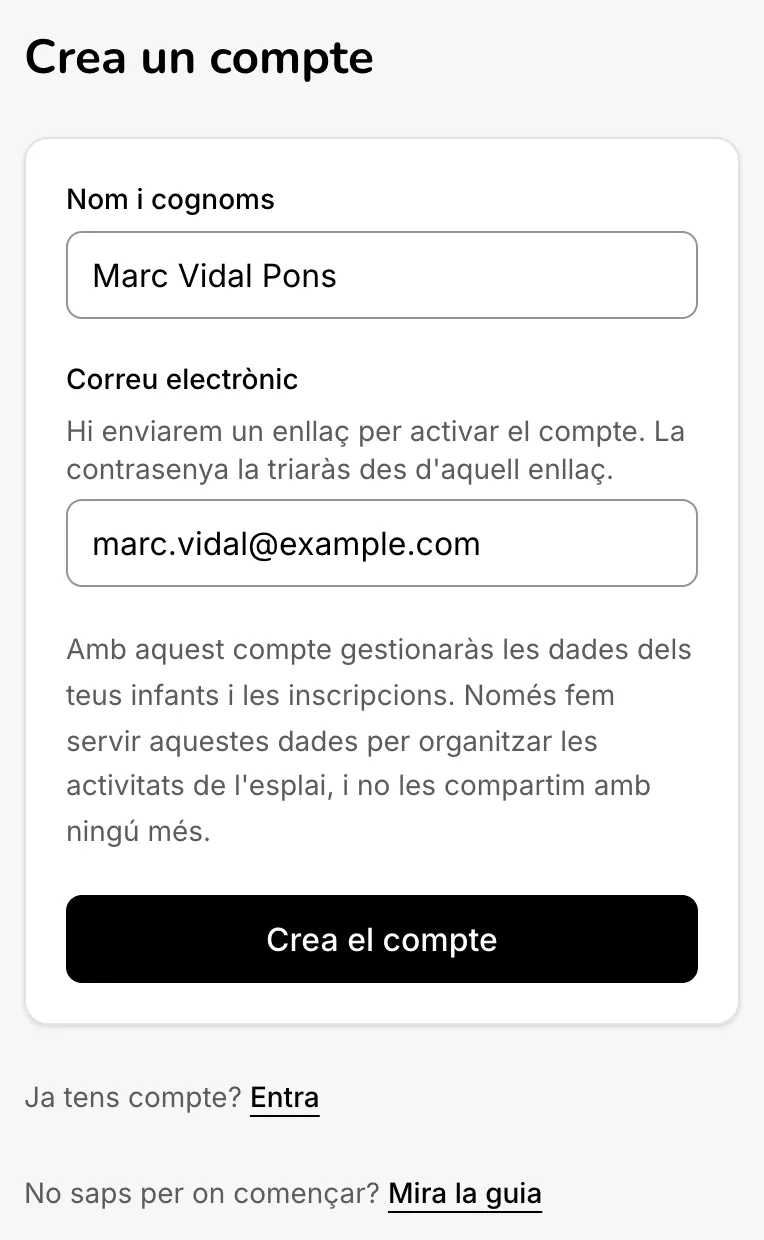
Crea el compte
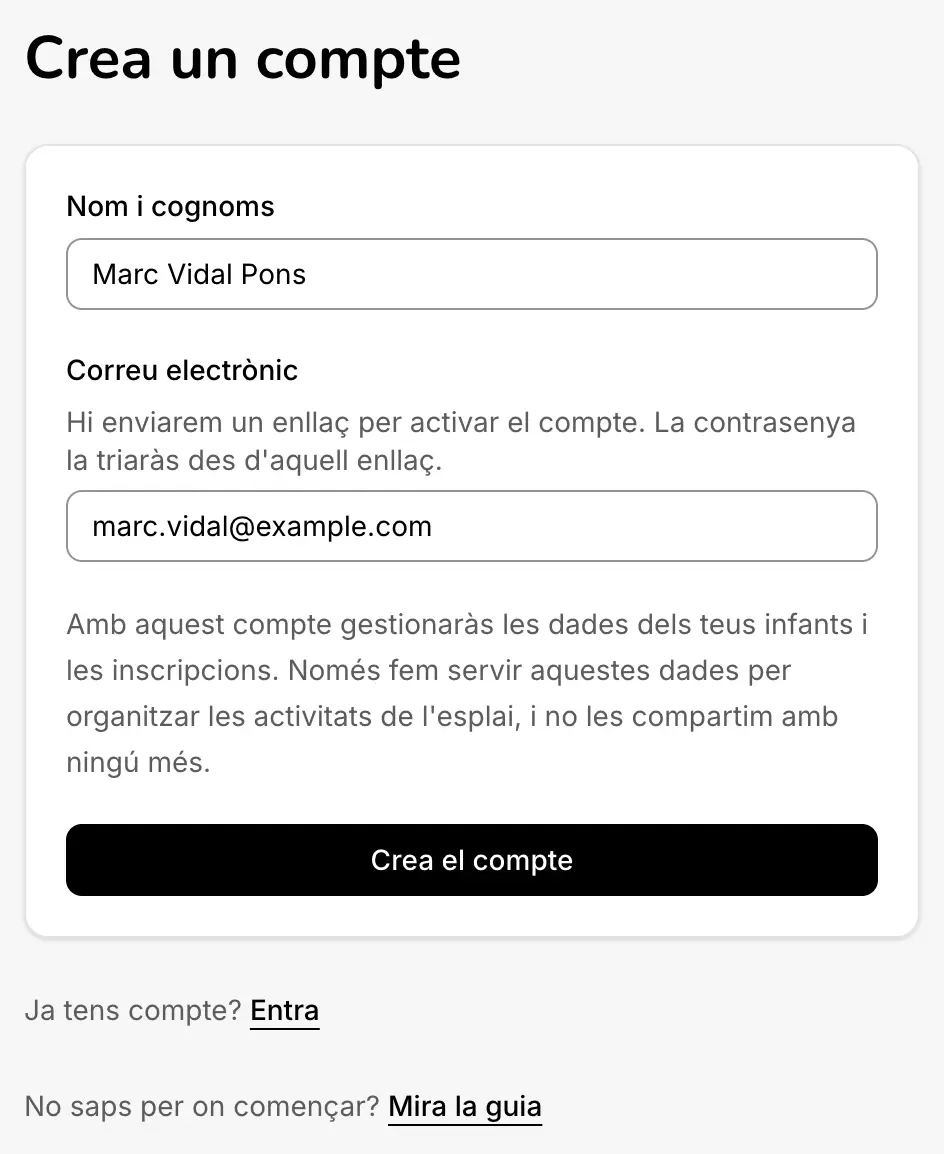
A «Crea un compte», escriu el teu nom i cognoms i el teu correu electrònic, i toca «Crea el compte». Encara no has de triar cap contrasenya.
T'arribarà un correu amb un enllaç per activar el compte. Si no el trobes, mira a la carpeta de correu brossa.
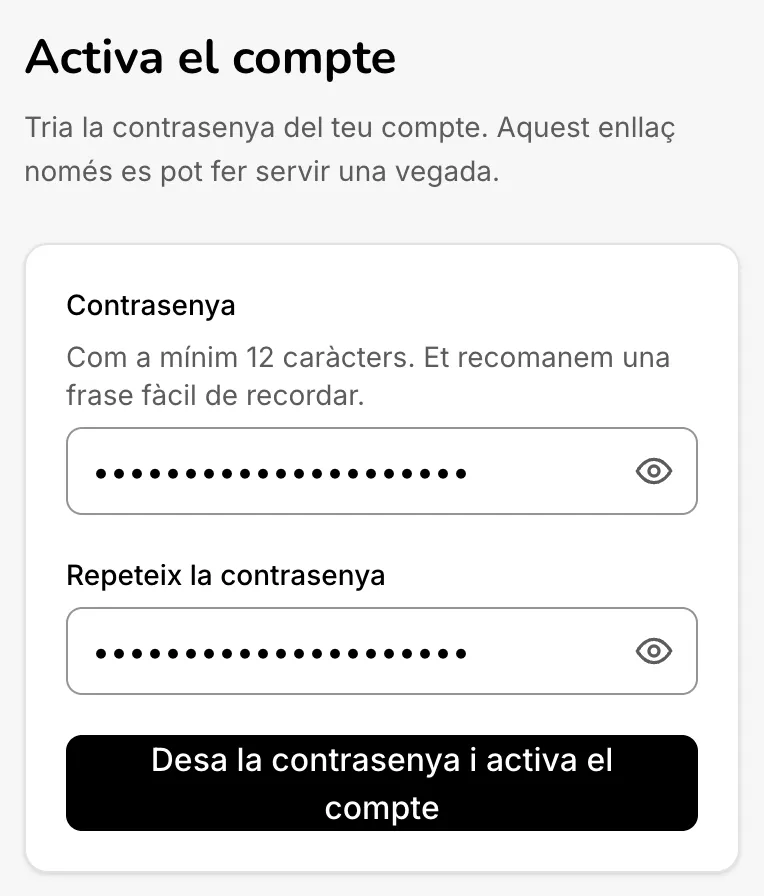
Activa el compte
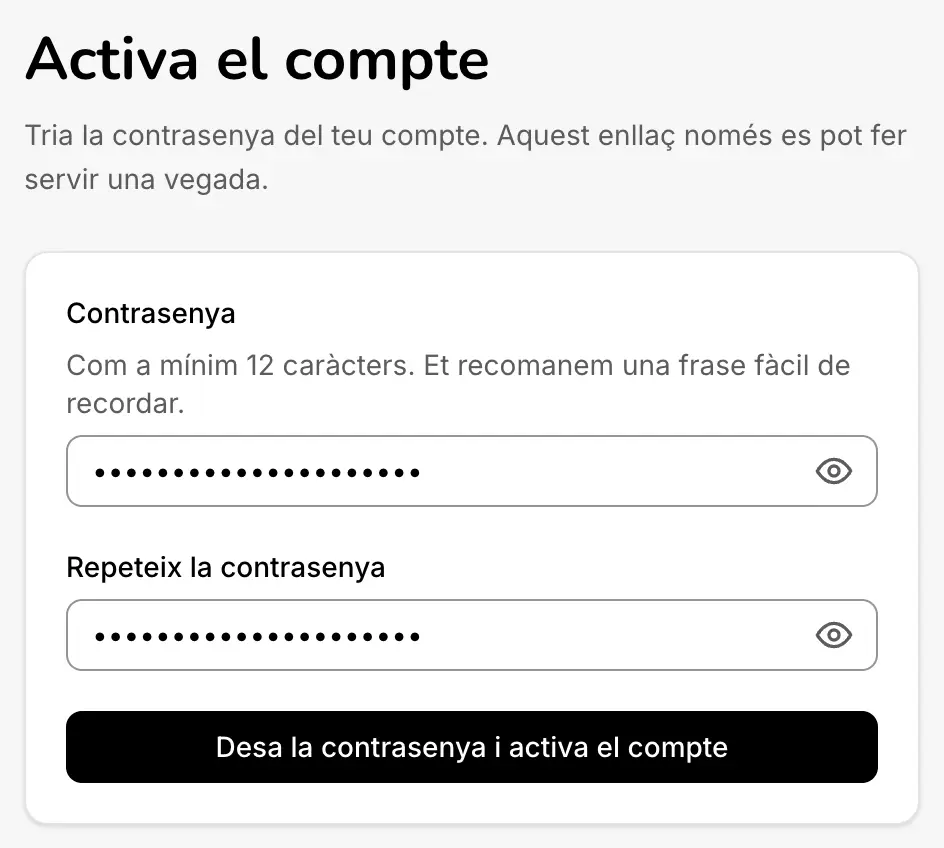
Obre l'enllaç del correu. Tria una contrasenya de com a mínim 12 caràcters, repeteix-la i toca «Desa la contrasenya i activa el compte».
Completa les teves dades
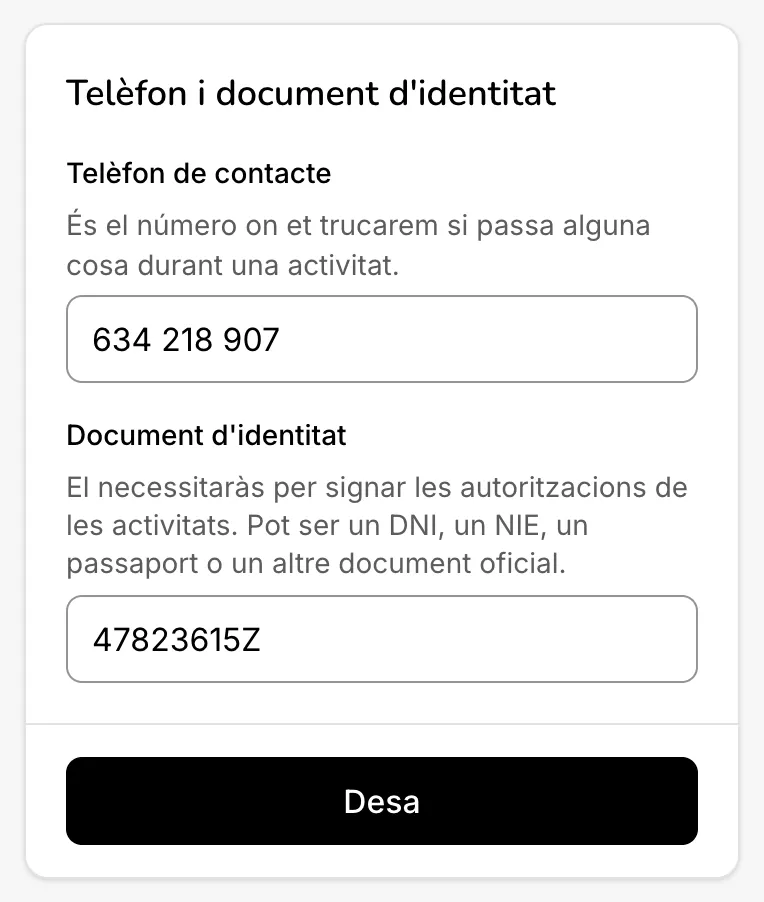
A «Inici», la llista «Primers passos» et porta a cada lloc. El primer és «El meu compte»: omple el «Telèfon de contacte» amb el teu mòbil i el «Document d'identitat» (DNI, NIE o passaport), i toca «Desa».
El mòbil és com et podem trobar si hi ha una urgència, i el document d'identitat és el que signa les autoritzacions de les activitats.
Crea la família
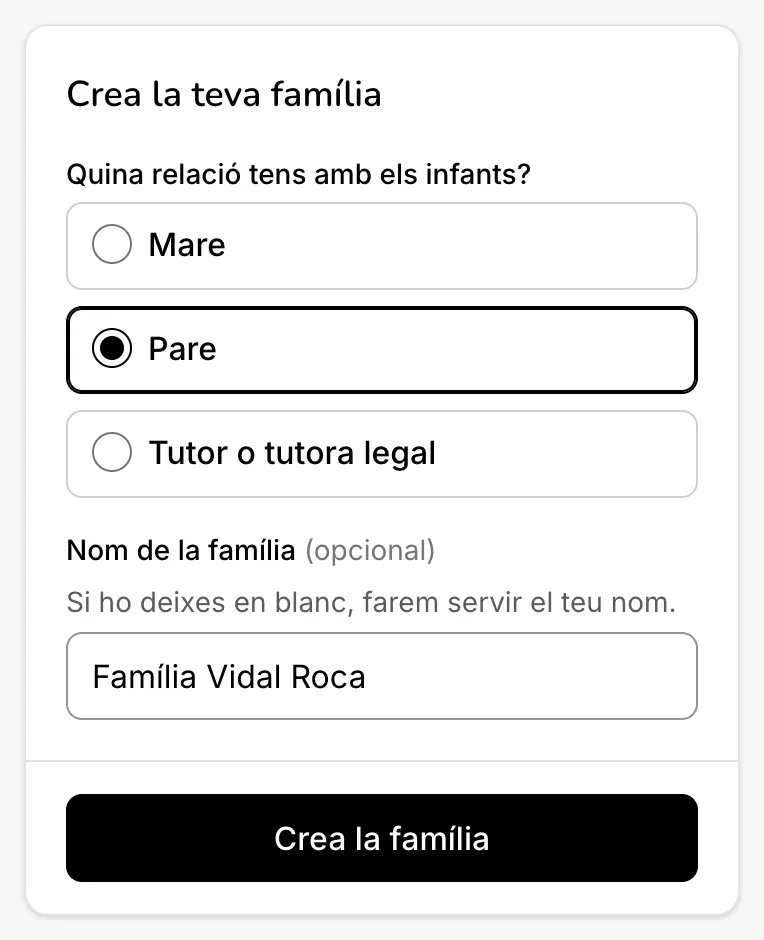
A «La meva família», tria quina relació tens amb els infants (mare, pare, tutor o tutora legal) i, si vols, posa un nom a la família. Si el deixes en blanc, farem servir el teu. Toca «Crea la família».
Convida l'altre pare, mare o tutor
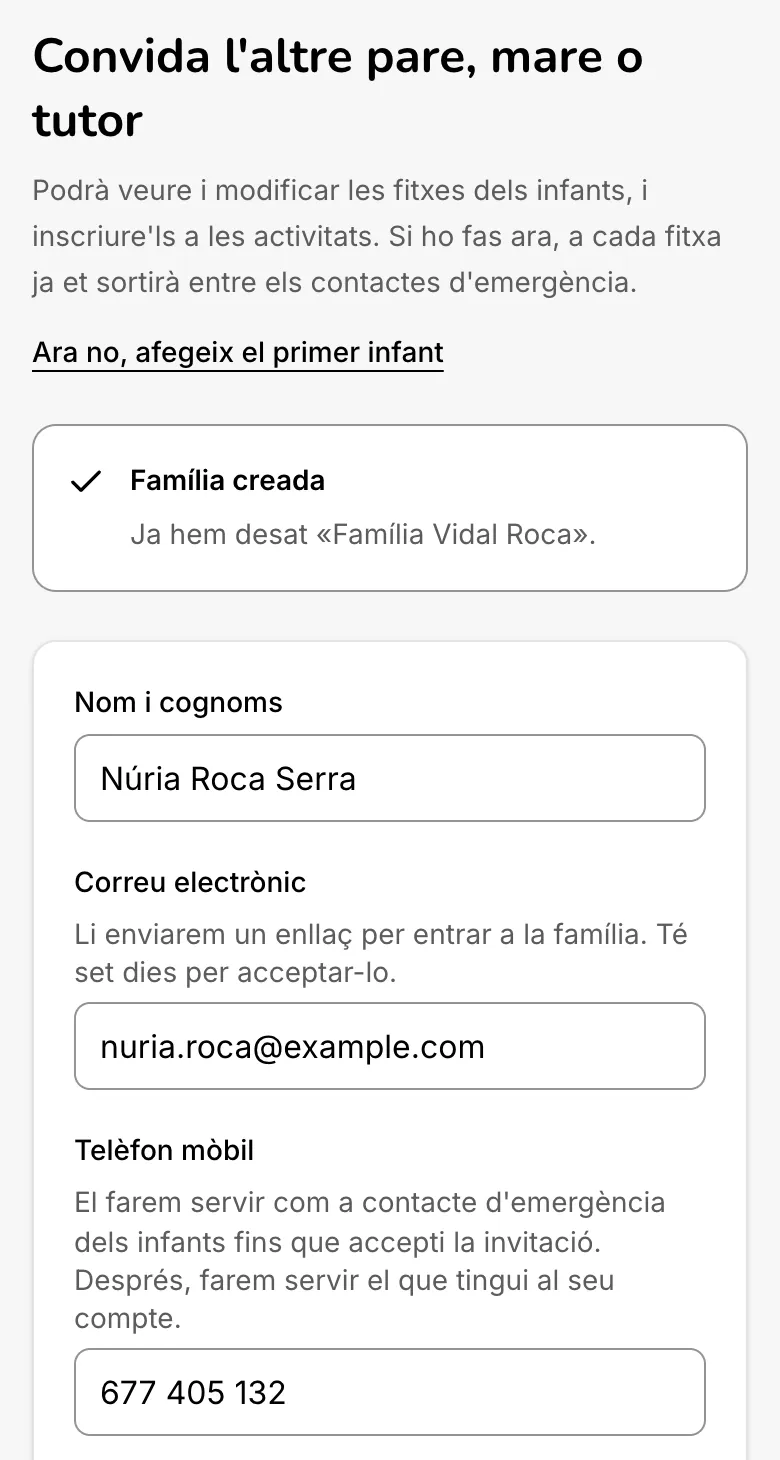
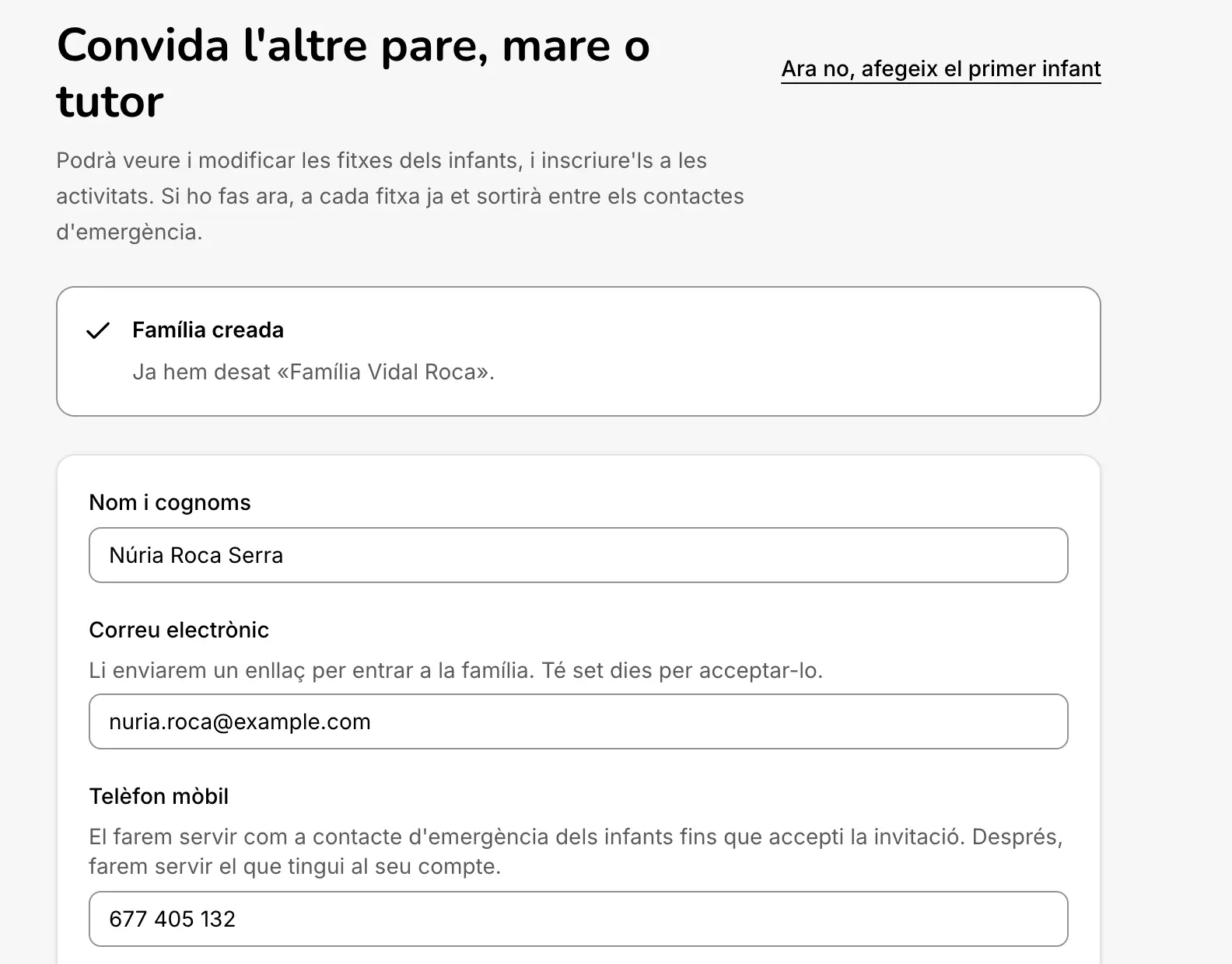
Si una altra persona es fa càrrec dels infants amb tu, convida-la: escriu el seu nom i cognoms, el correu i el telèfon mòbil, tria la seva relació amb els infants i toca «Envia la invitació». Li arribarà un correu per entrar a la família.
Si la convides ara, ja la trobaràs com a contacte d'emergència a la fitxa de cada infant que afegeixis. Si ho vols deixar per més endavant, toca «Ara no, afegeix el primer infant».
Afegeix els infants
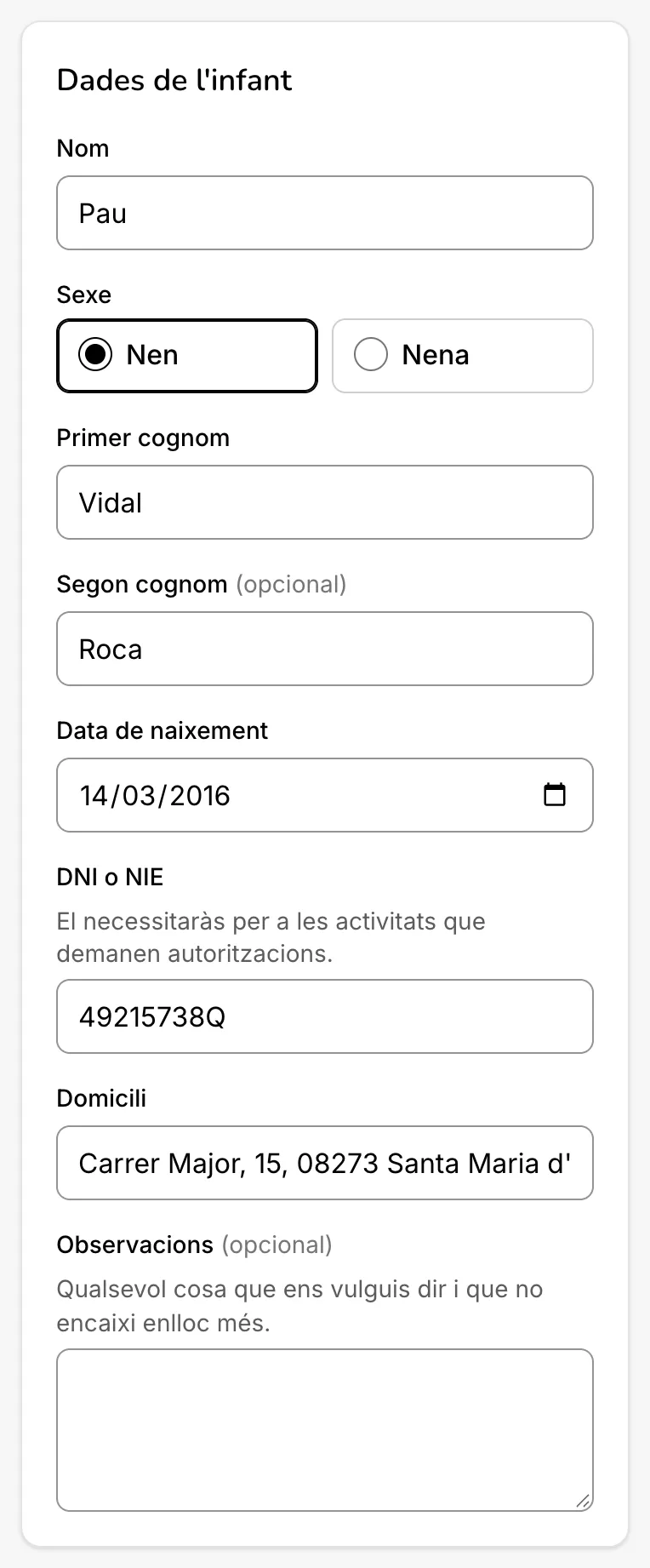
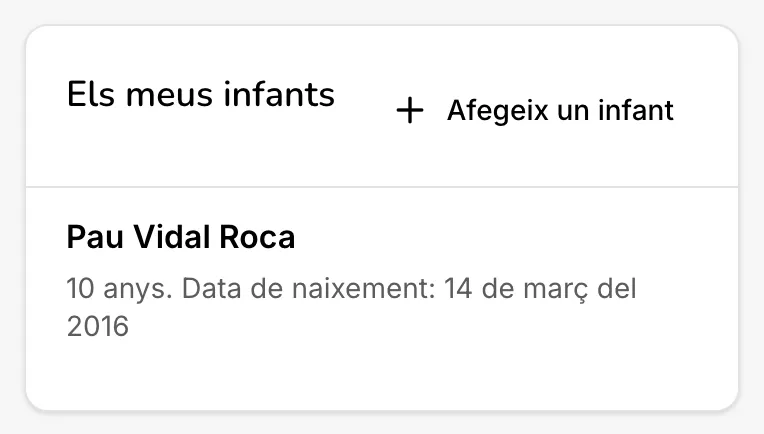
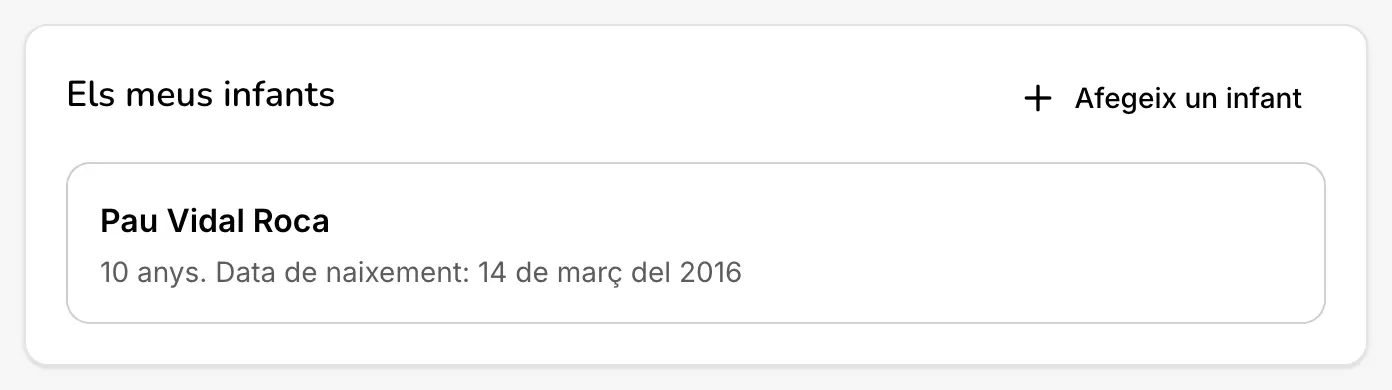
Per al primer infant, el formulari s'obre sol just després de crear la família (i la invitació). Per a cada infant més: Obre el menú amb el botó de dalt a l'esquerra i tria «La meva família».Al menú de l'esquerra, tria «La meva família». A «Els meus infants», toca «Afegeix un infant».
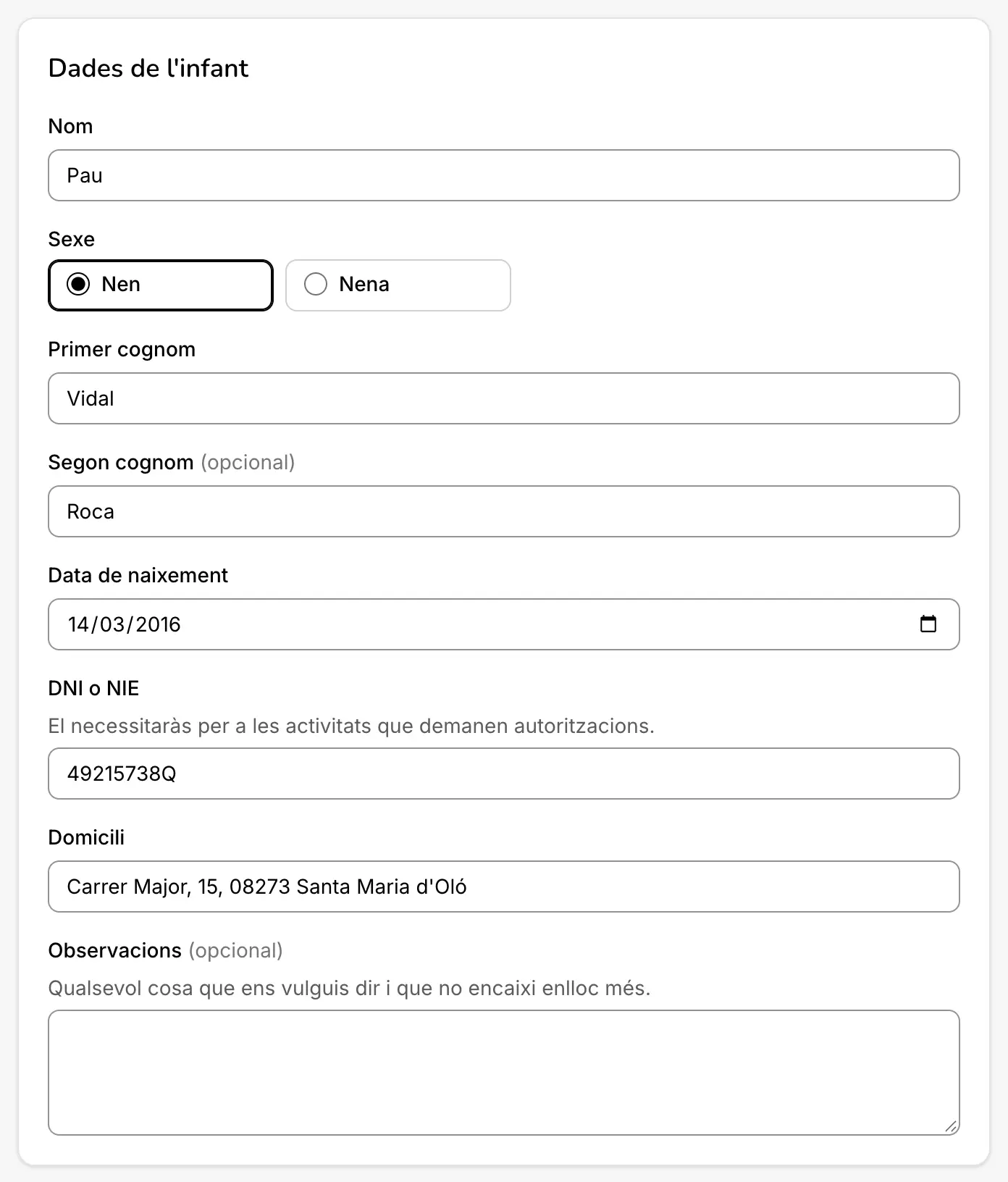
Per a cada infant, omple les dades de l'infant: nom, si és nen o nena, cognoms, data de naixement, el DNI o NIE, i el domicili.
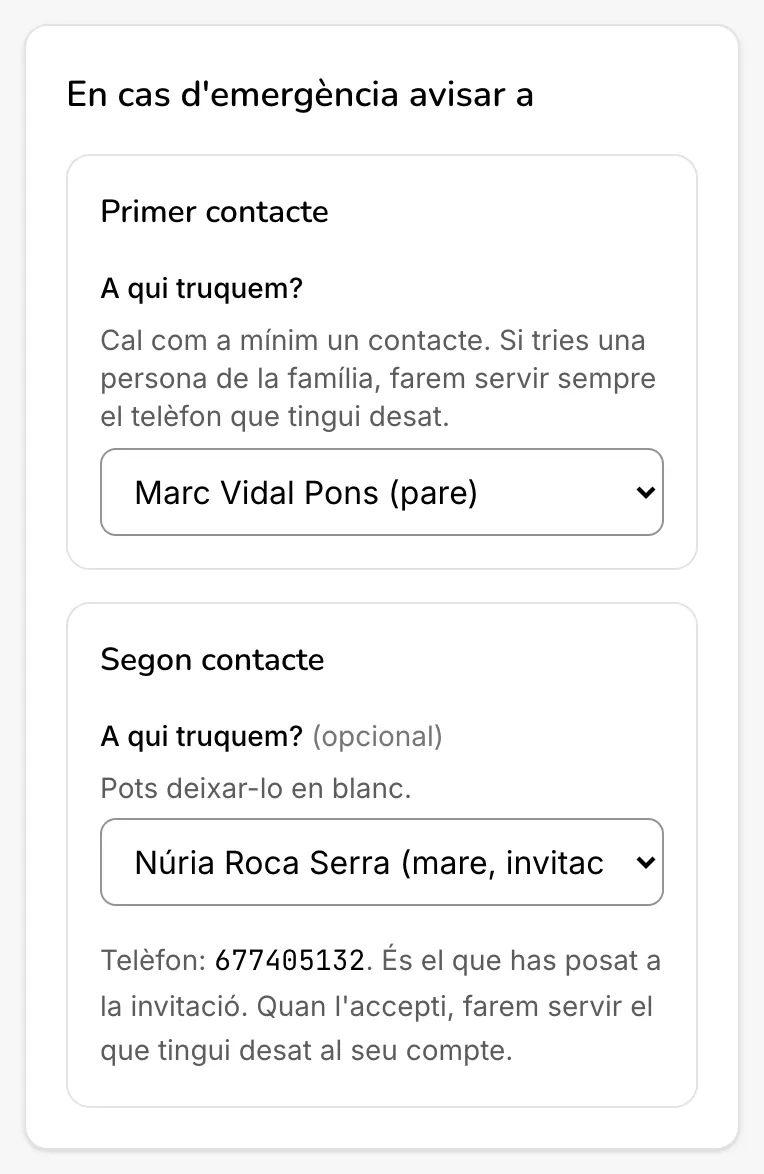
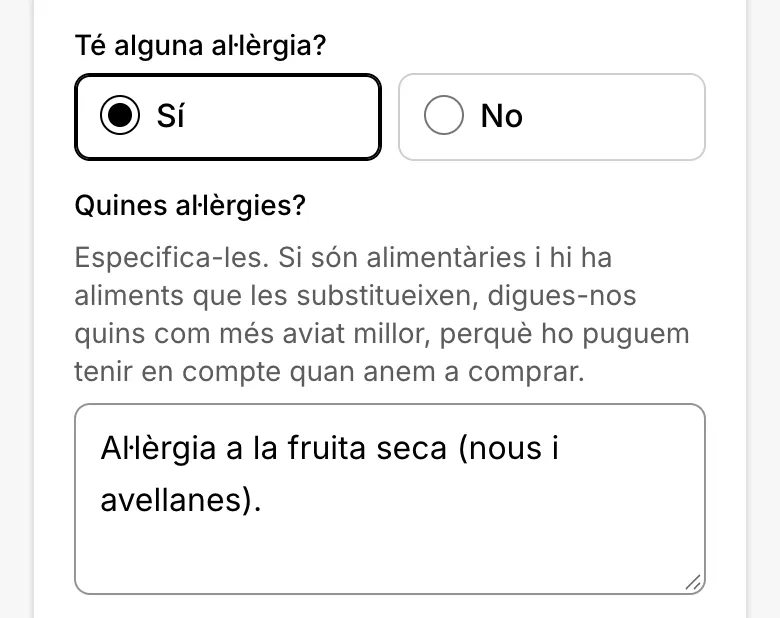
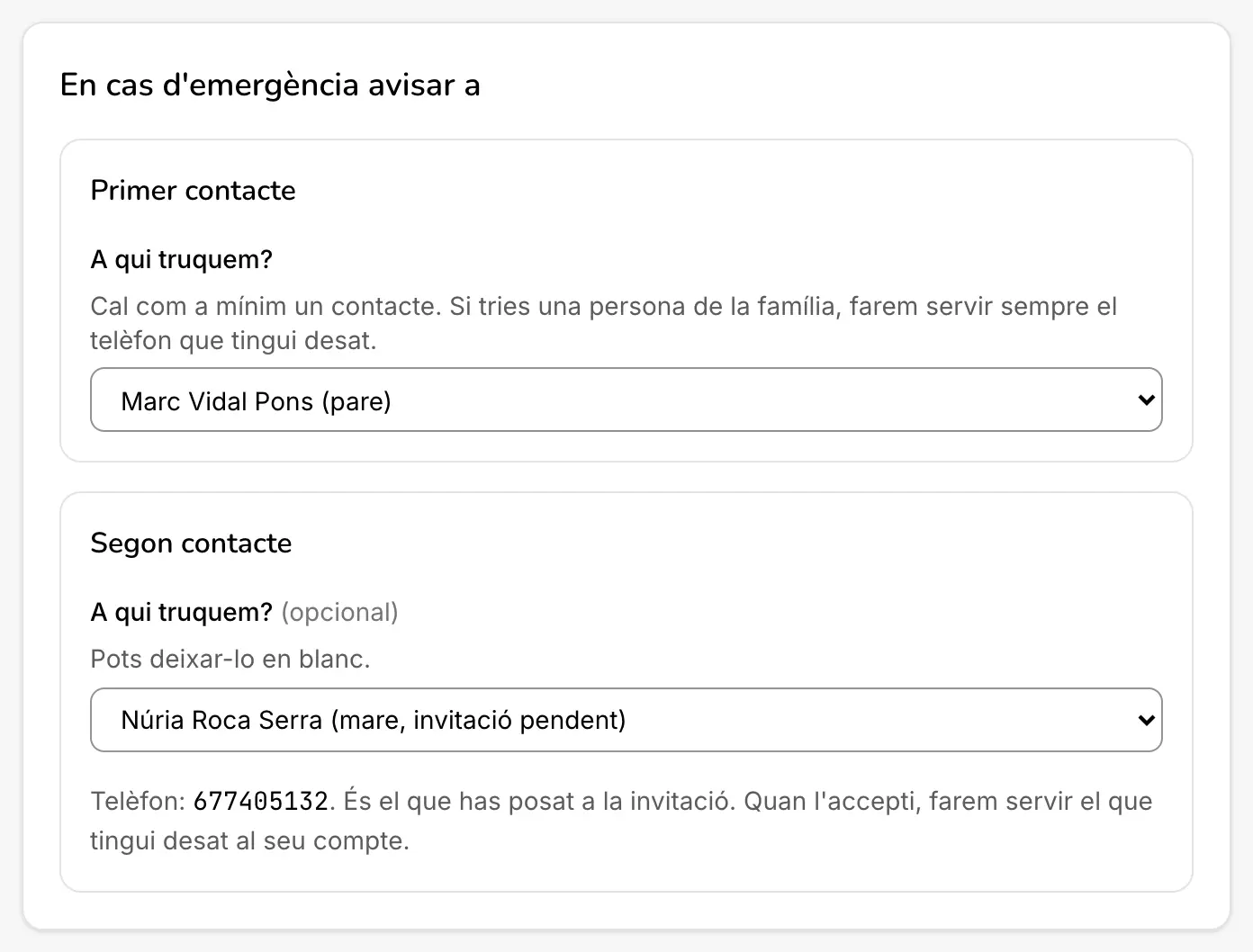
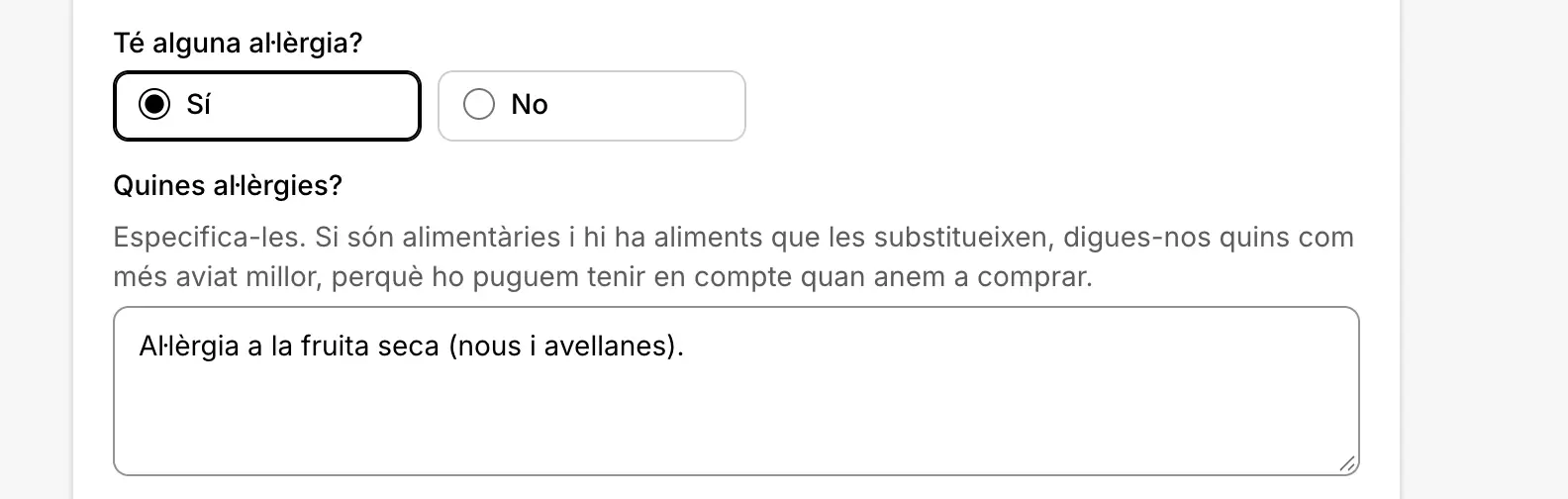
A «En cas d'emergència avisar a» ja hi trobaràs triats tu i la persona que has convidat. Pots canviar-los. Després respon les preguntes de la «Fitxa de salut»: si té alguna al·lèrgia, marca «Sí» i explica quina. Toca «Desa la fitxa».
Els documents (la targeta sanitària, el carnet de vacunes, una fotografia) no cal que els tinguis ara: els pots afegir més tard des de la fitxa de l'infant.
Repeteix-ho per a cada infant.
Inscriu un infant a una activitat
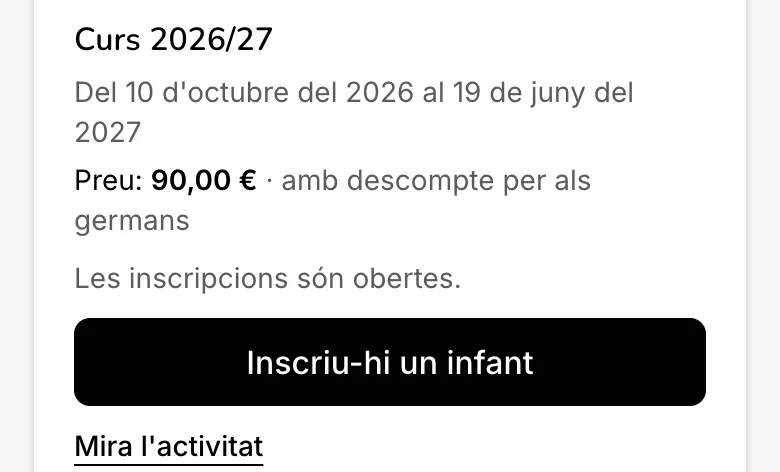
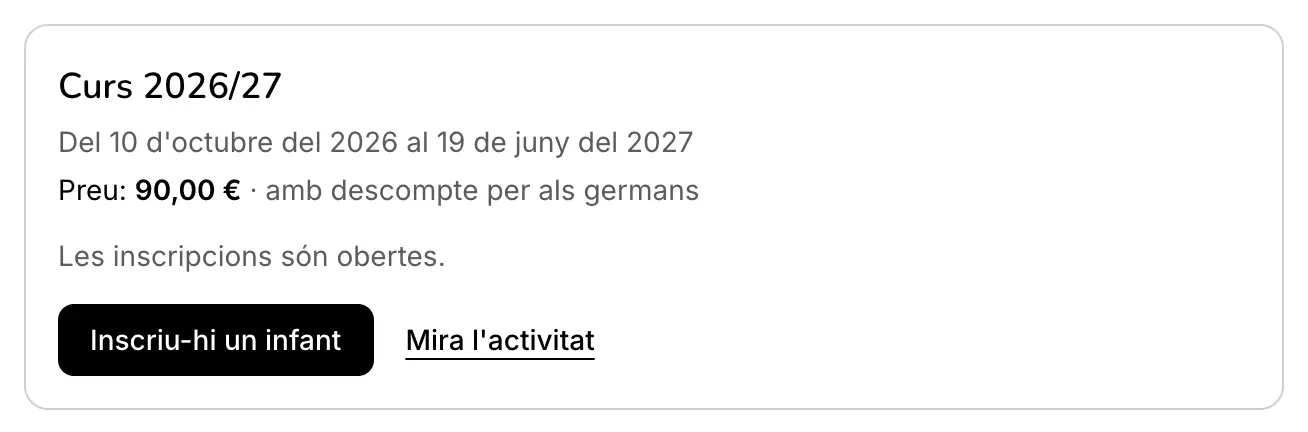
Obre el menú amb el botó de dalt a l'esquerra i tria «Inscripcions».Al menú de l'esquerra, tria «Inscripcions». A «Activitats obertes», toca «Inscriu-hi un infant» a l'activitat que vulguis, tria l'infant i segueix els quatre passos. Fes-ho per a cada infant.
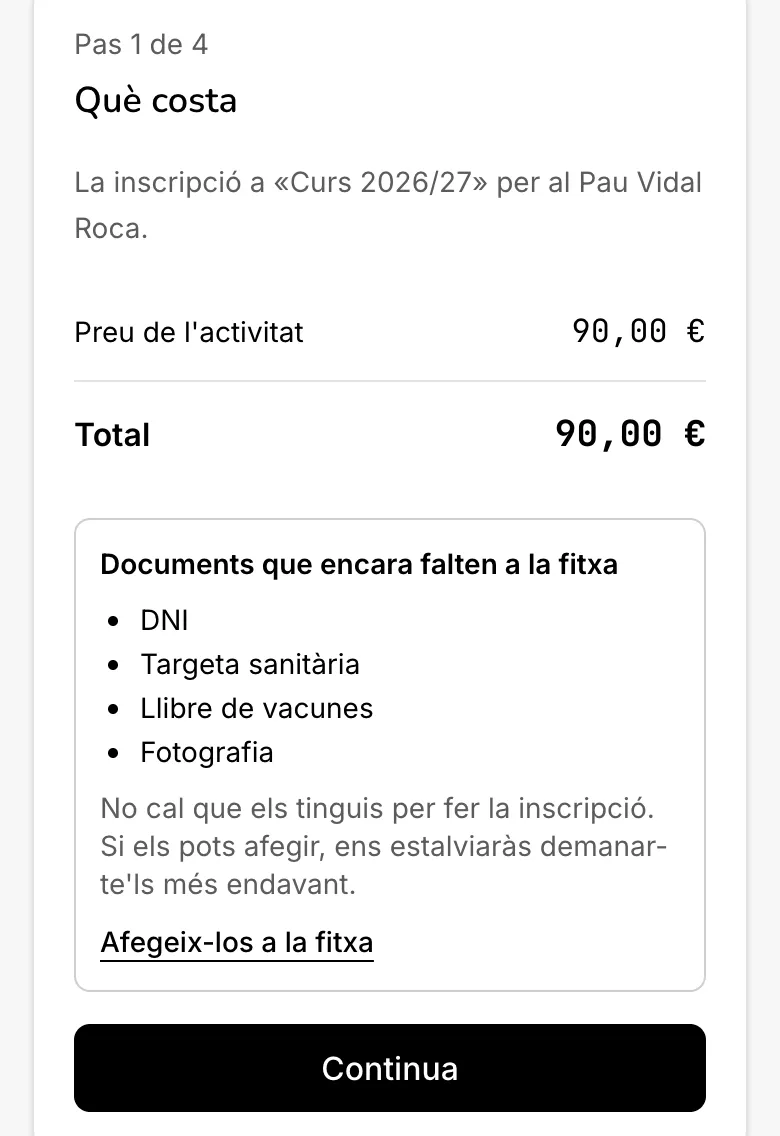
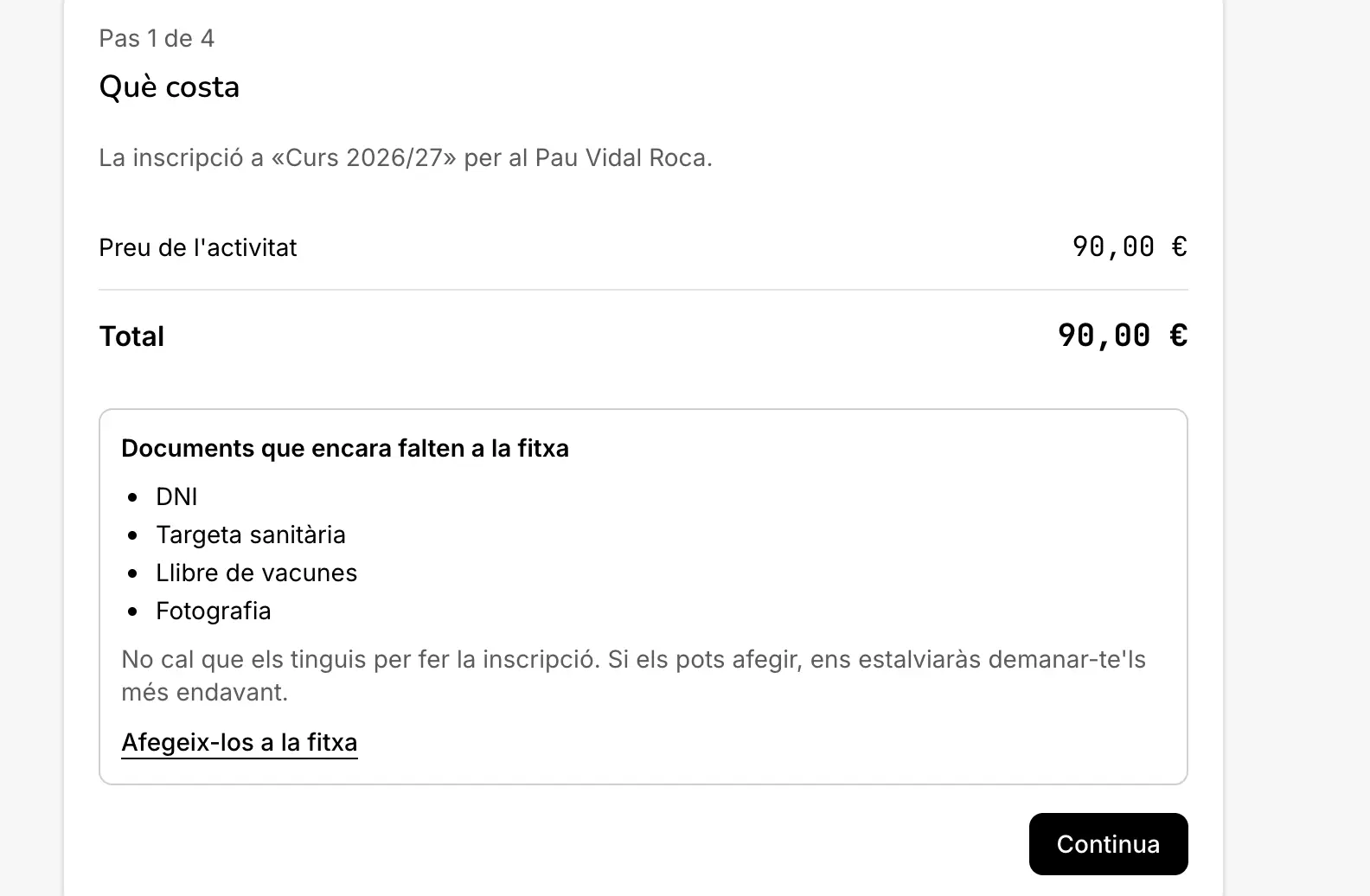
Pas 1 de 4: Què costa
El preu de l'activitat i, si en falta algun, els documents que encara falten a la fitxa. Pots fer la inscripció igualment. Si l'activitat té descompte per als germans, el segon infant que hi inscriguis ja hi surt amb el preu rebaixat.
Pas 2 de 4: Com pagaràs
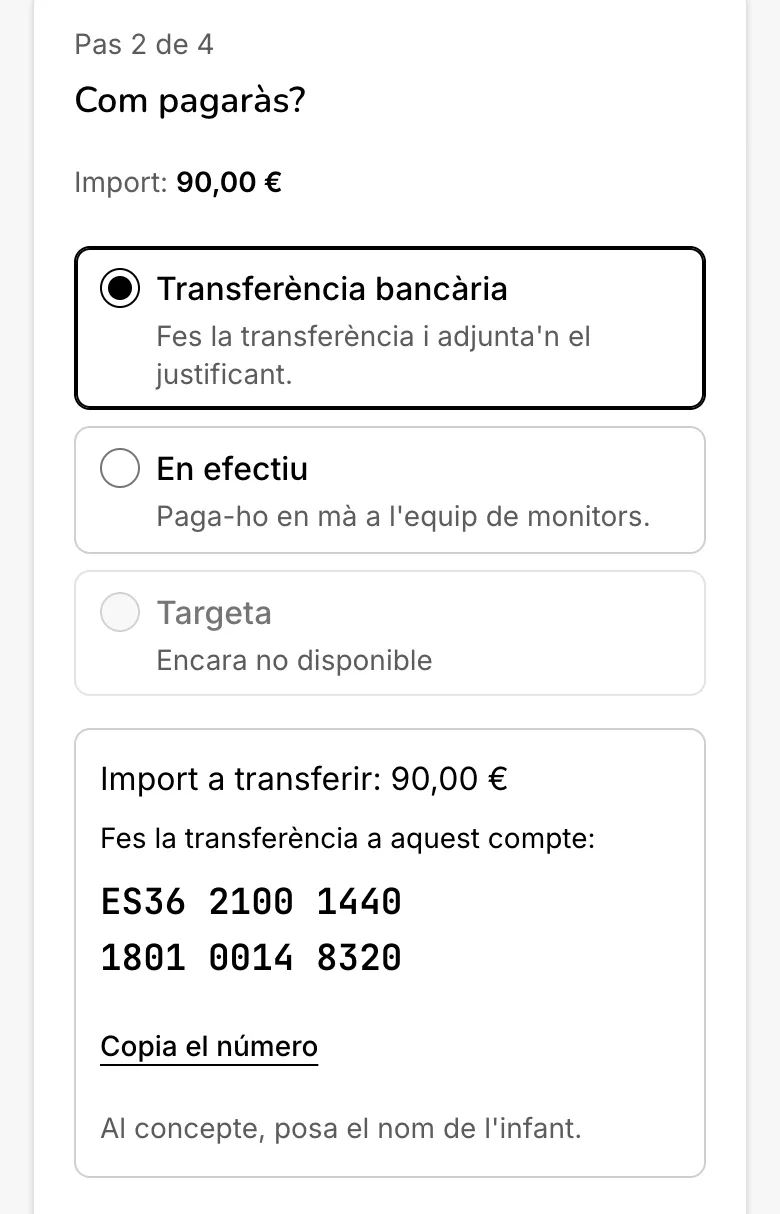
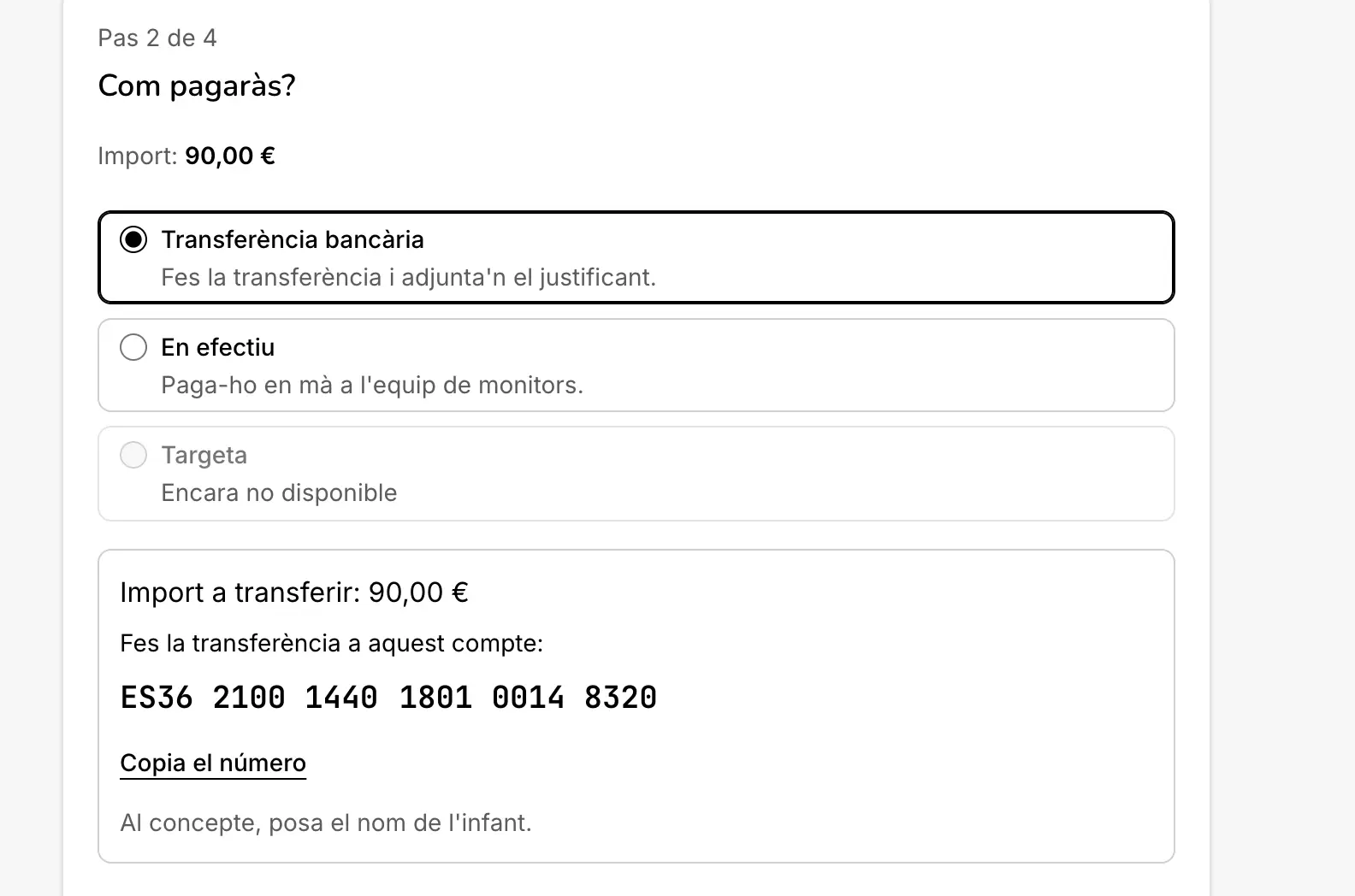
Tria «Transferència bancària» o «En efectiu». Encara no has de pagar: primer acaba la inscripció.
Pas 3 de 4: Autoritzacions
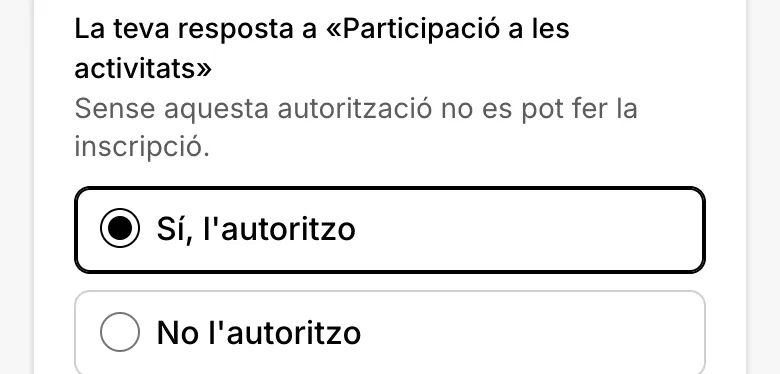
Llegeix cada autorització i respon «Sí, l'autoritzo» o «No l'autoritzo». Les obligatòries s'han d'autoritzar per poder fer la inscripció.

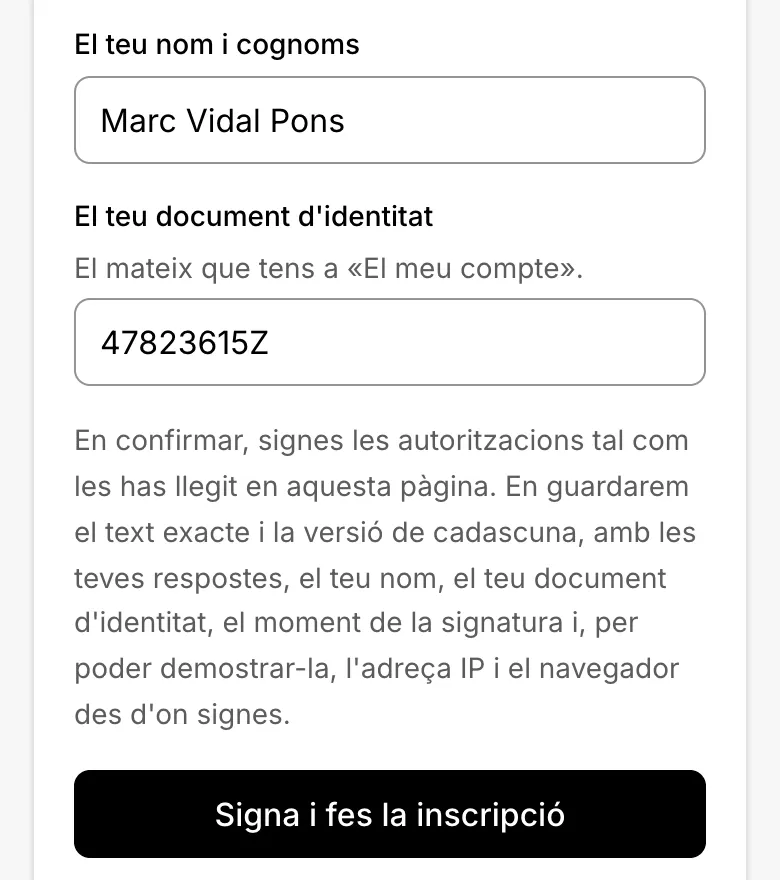
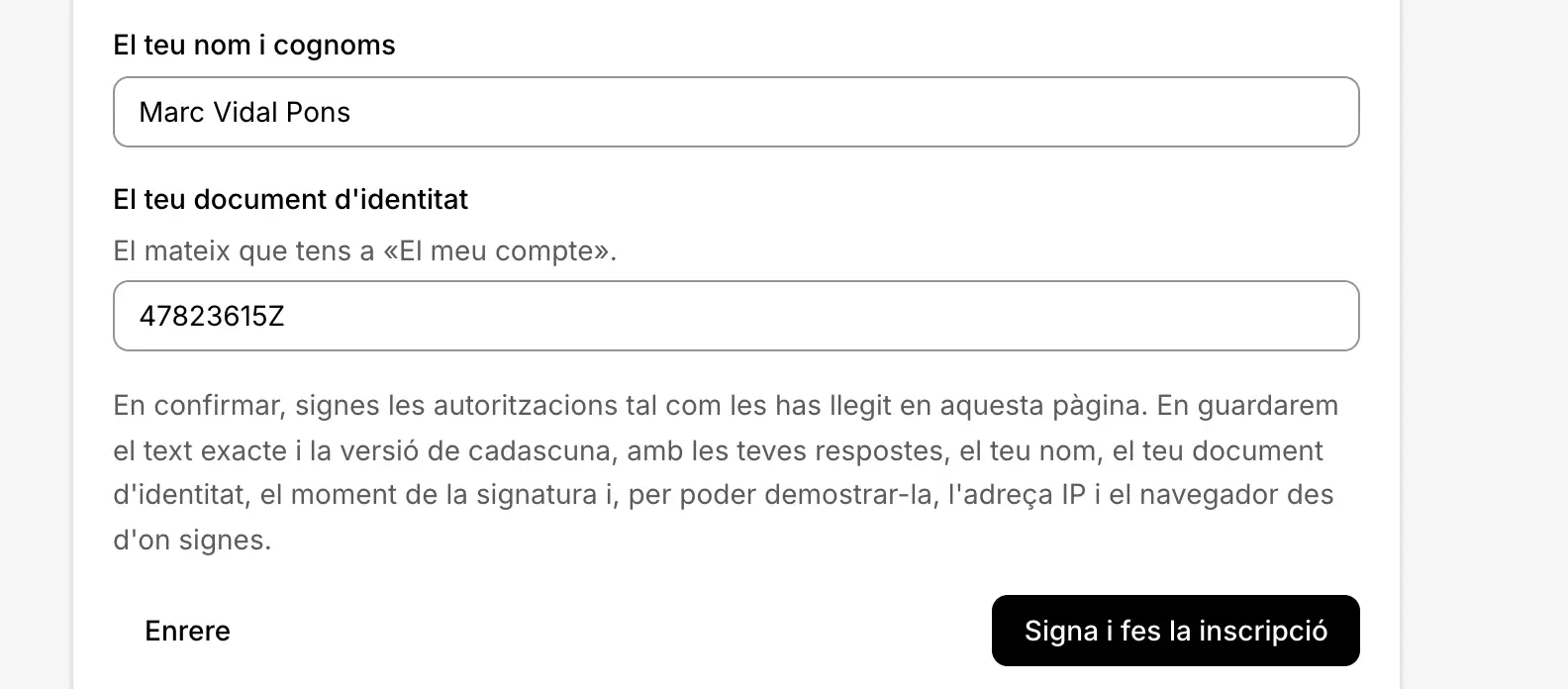
Pas 4 de 4: Signatura
Escriu el teu nom i cognoms i el teu document d'identitat, i toca «Signa i fes la inscripció».
Paga la inscripció
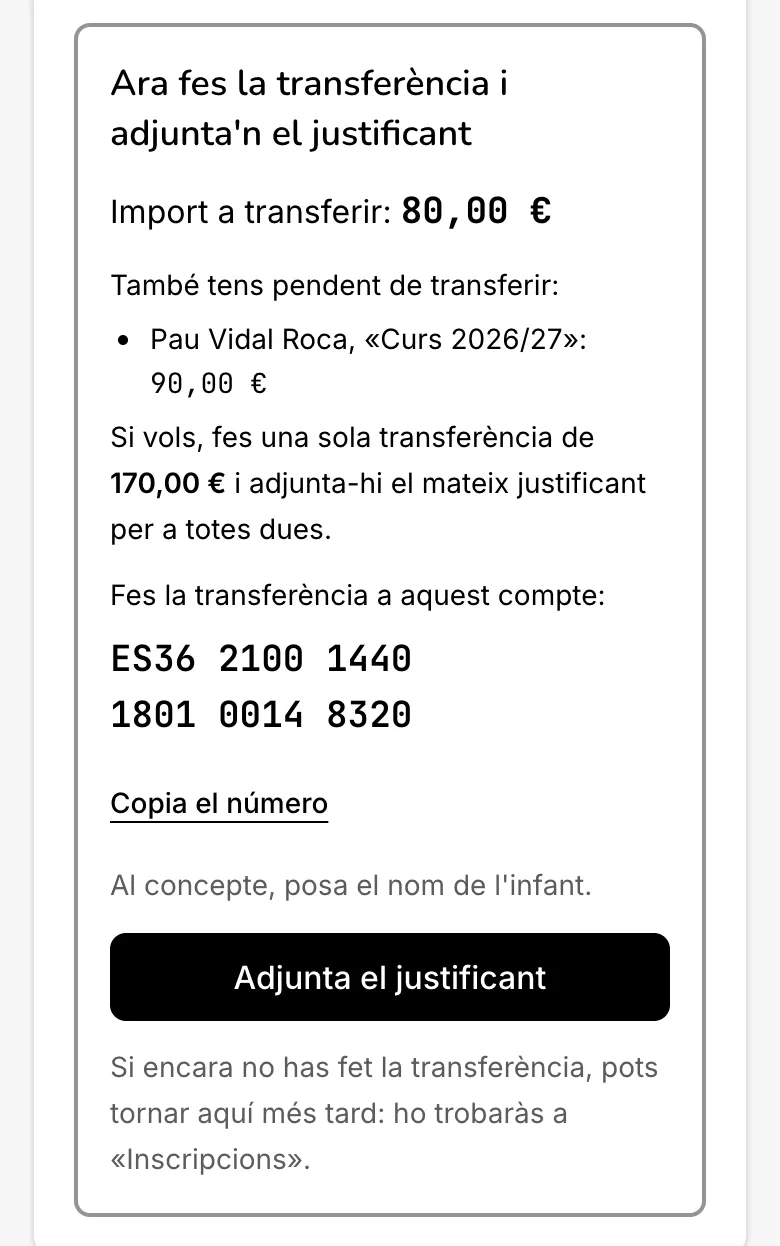
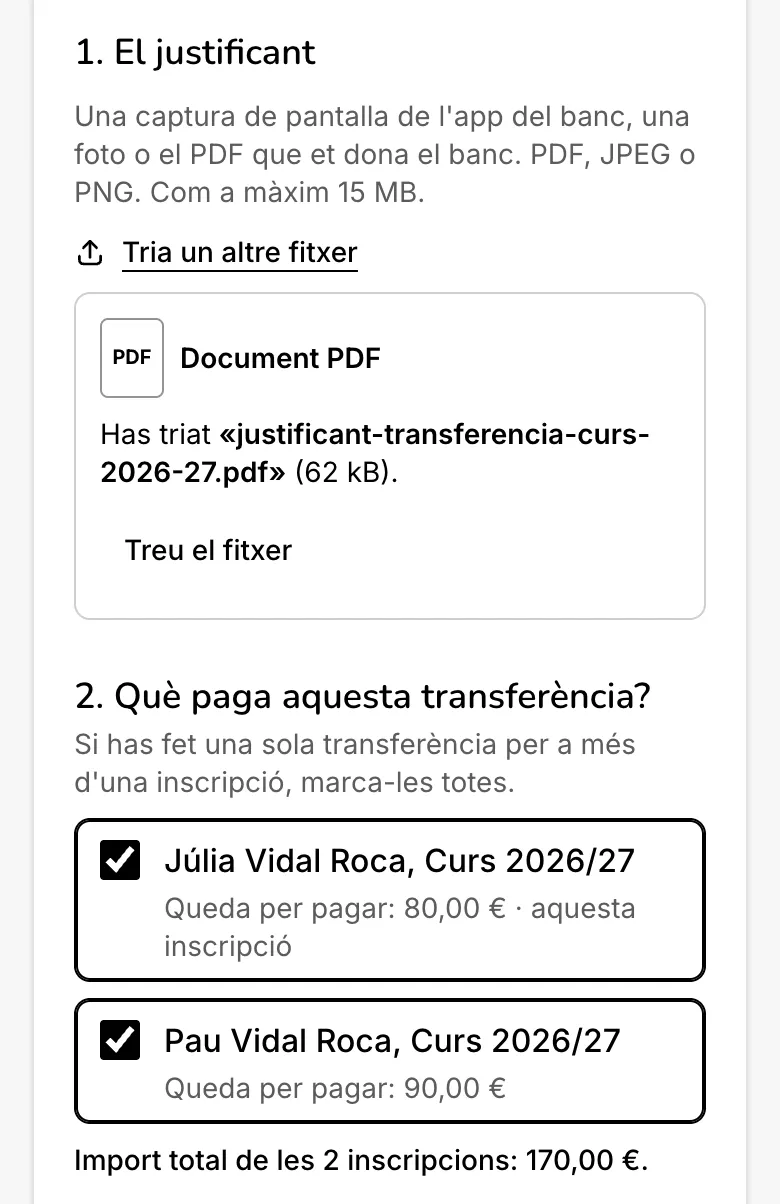
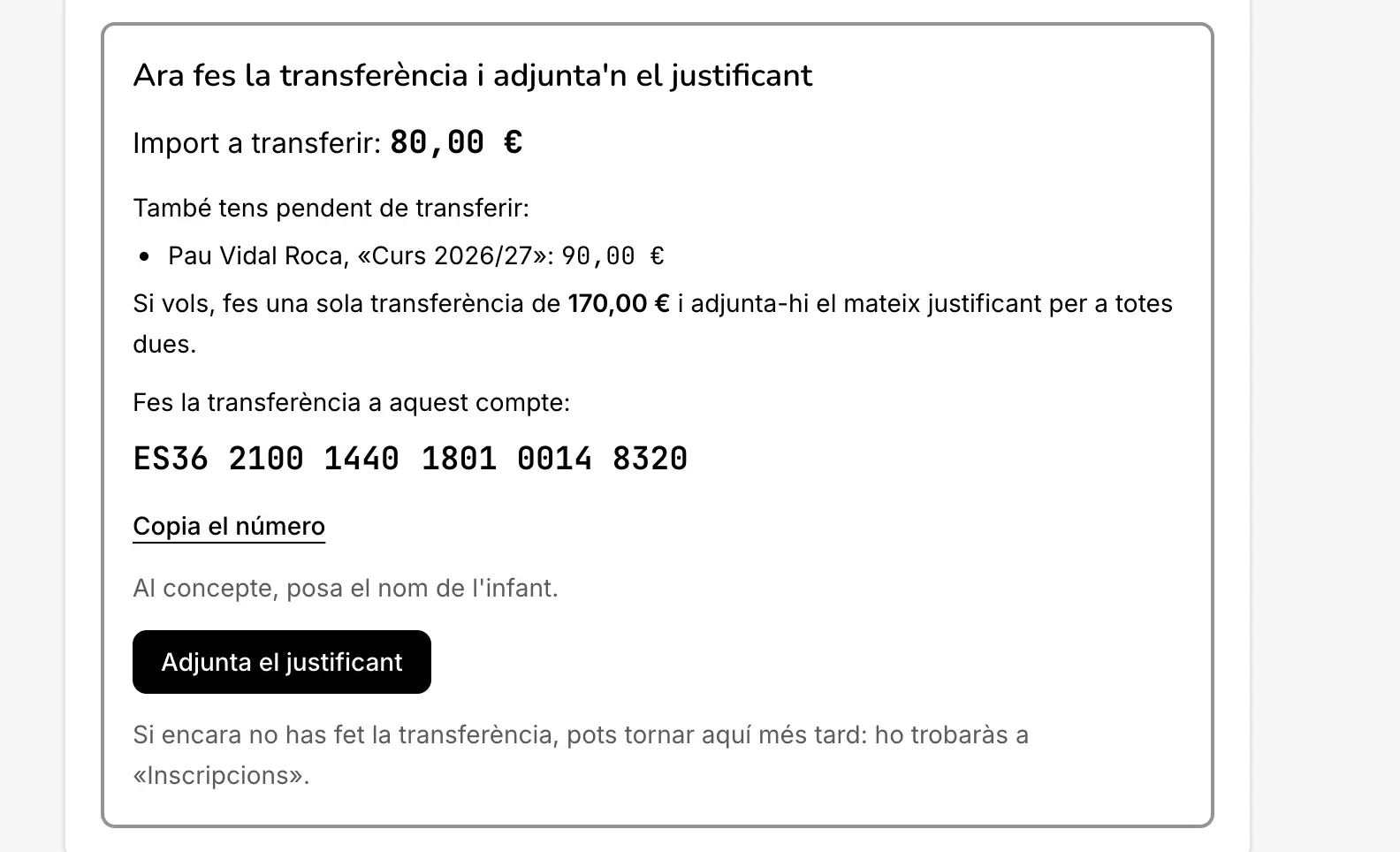
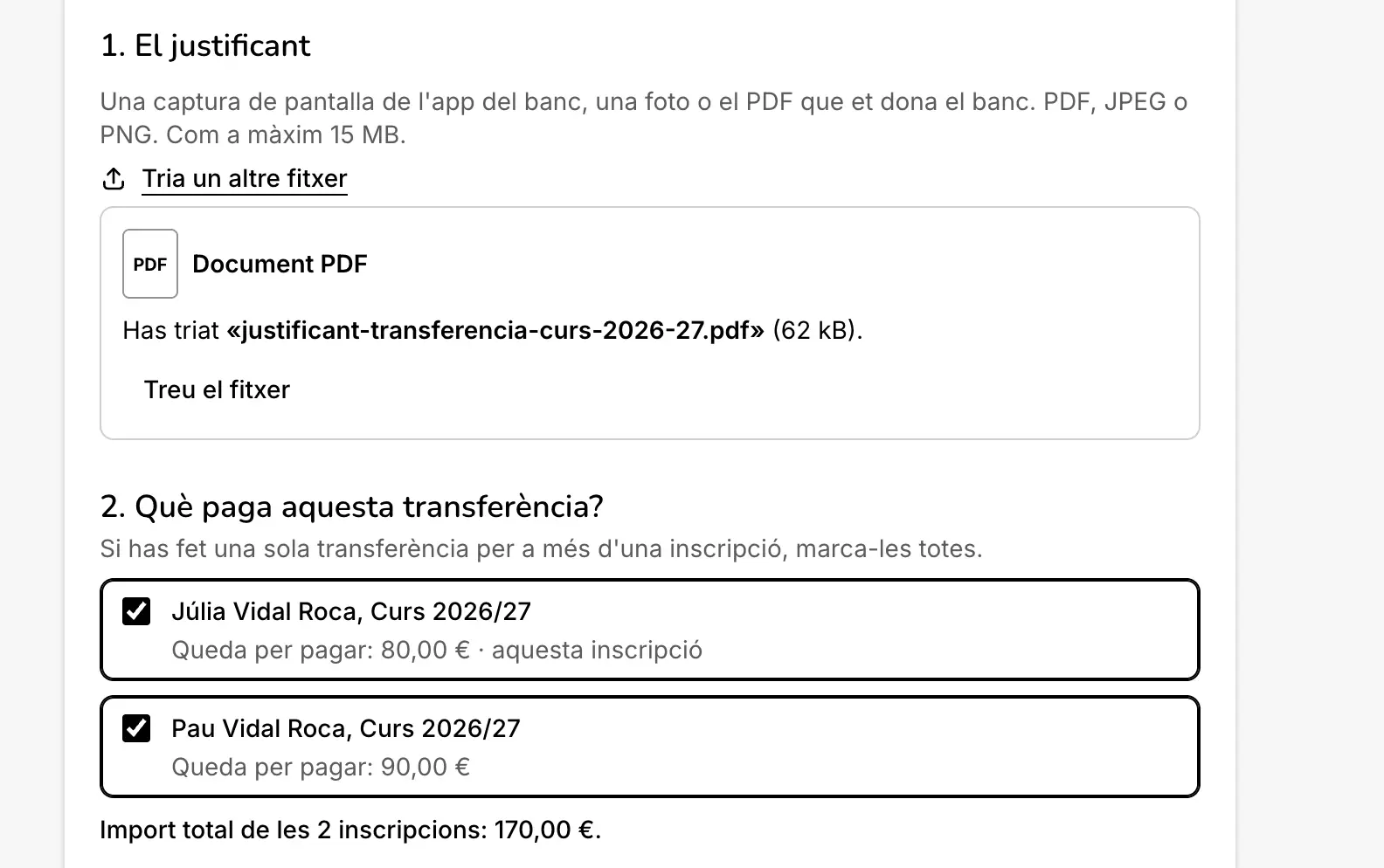
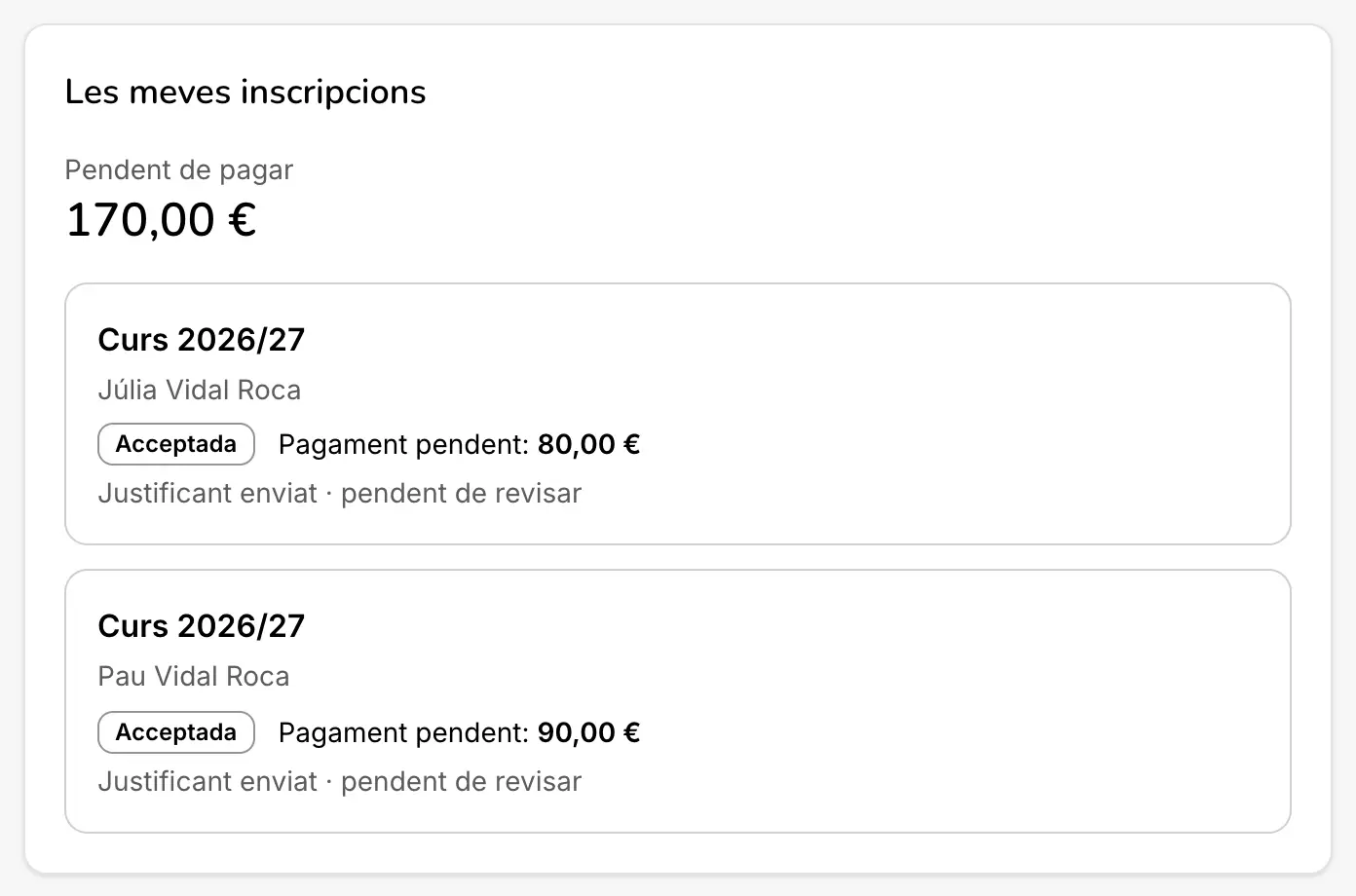
Per transferència: fes-la al compte que et mostrem, amb el nom de l'infant al concepte, i toca «Adjunta el justificant» per pujar-ne la foto o el PDF. Si has inscrit més d'un infant, pots fer una sola transferència per a totes les inscripcions: en adjuntar el justificant, marca totes les que paga. A les imatges, una sola transferència de 170,00 € paga els 90,00 € de Pau i els 80,00 € de Júlia, que té el descompte de germans.
En efectiu: paga-ho en mà a l'equip de monitors el primer dia del curs. El pagament amb targeta encara no està disponible.
Consulta les inscripcions
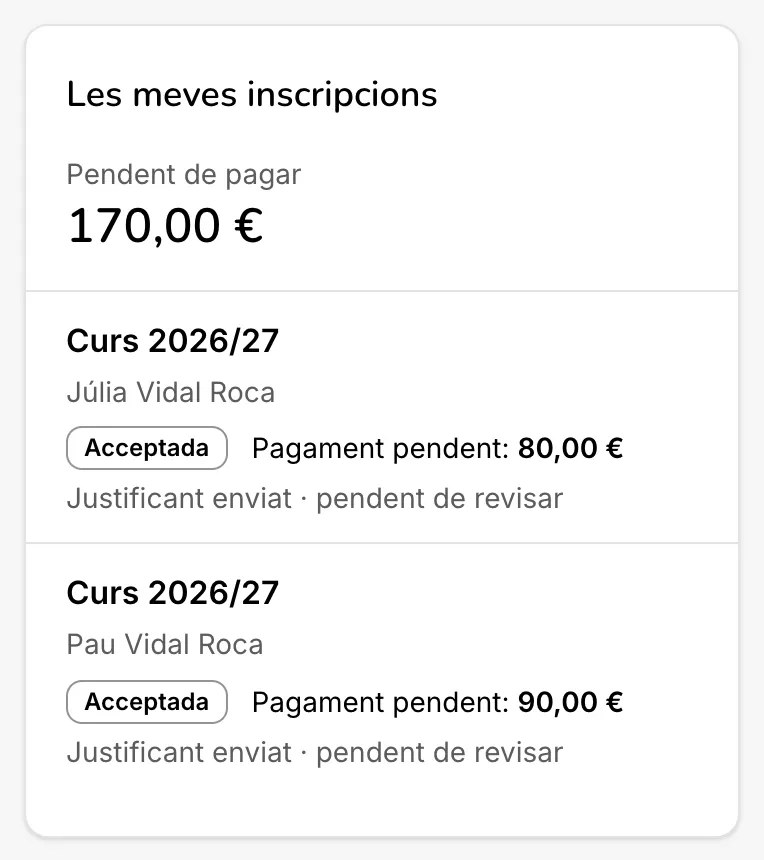
A «Inscripcions», a «Les meves inscripcions», hi veuràs cada inscripció i què queda per pagar. «Justificant enviat · pendent de revisar» vol dir que la tresoreria encara ha de comprovar que ha arribat la transferència. No cal que facis res més.
Instal·la l'app al mòbil
Pots tenir el Moviment Júnior a la pantalla d'inici del mòbil i obrir-lo com qualsevol altra app, sense descarregar res de cap botiga.
iOS
Pas 1 de 6: Obre la pàgina a Safari
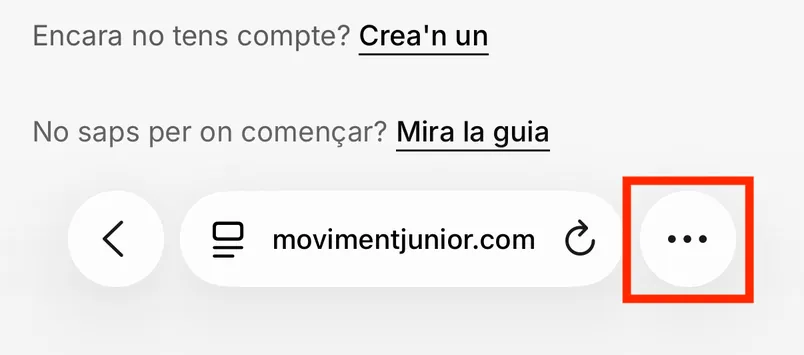
Obre movimentjunior.com a Safari i toca el botó dels tres punts de la barra de baix, a la dreta de l'adreça.
Pas 2 de 6: Comparteix
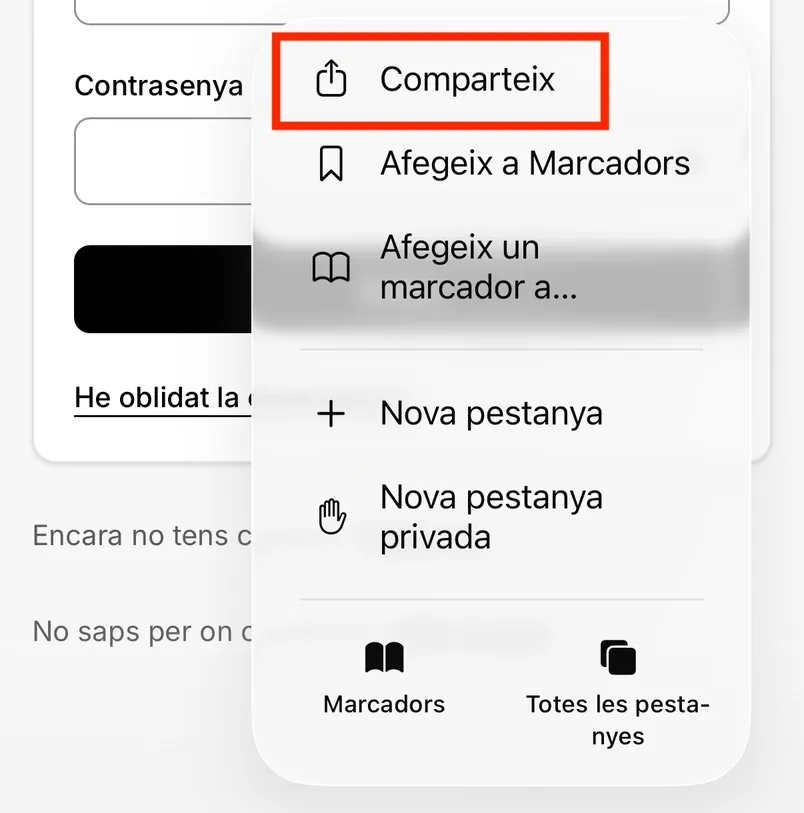
Al menú, toca «Comparteix».
Pas 3 de 6: Mostra'n més
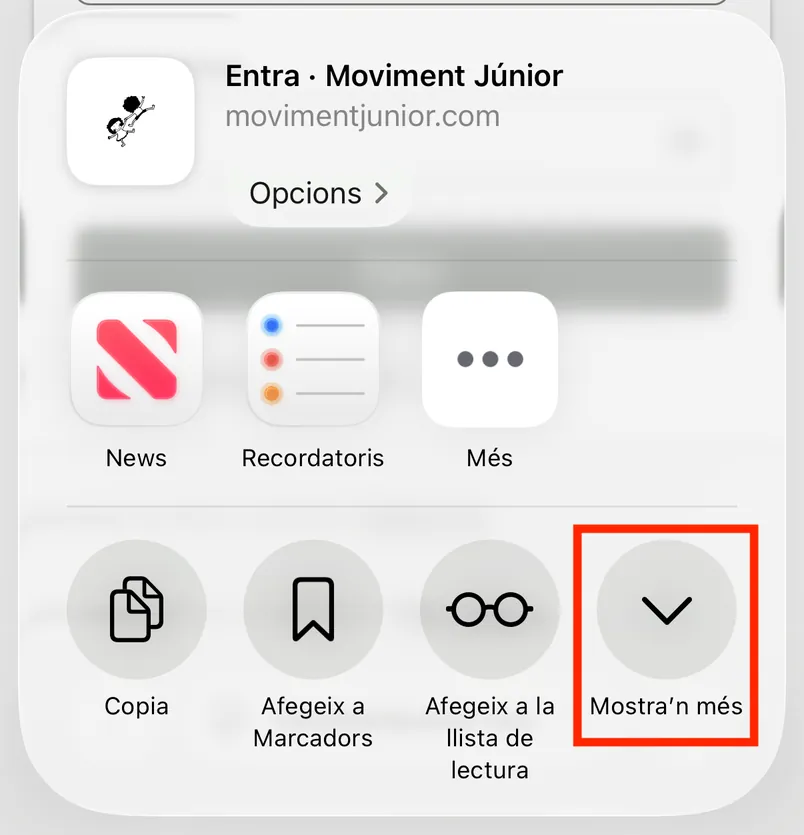
Toca «Mostra'n més» per veure totes les opcions.
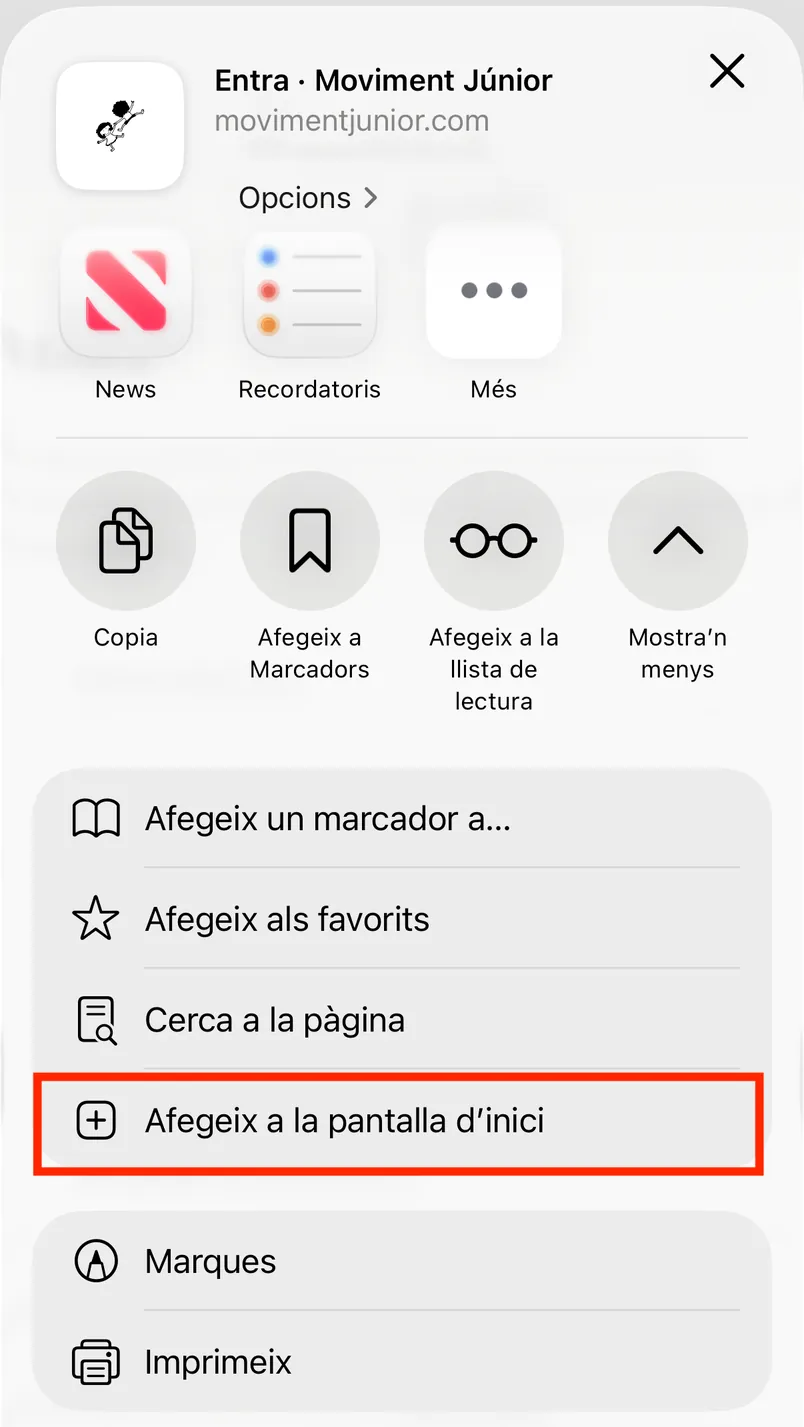
Pas 4 de 6: Afegeix a la pantalla d'inici
Toca «Afegeix a la pantalla d'inici».
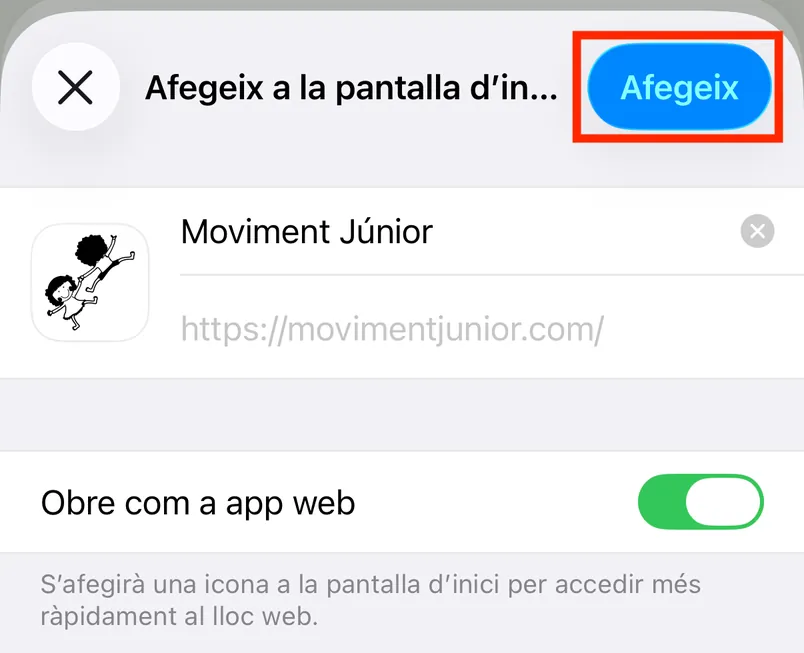
Pas 5 de 6: Afegeix
Deixa activat «Obre com a app web» i toca «Afegeix», a dalt a la dreta.
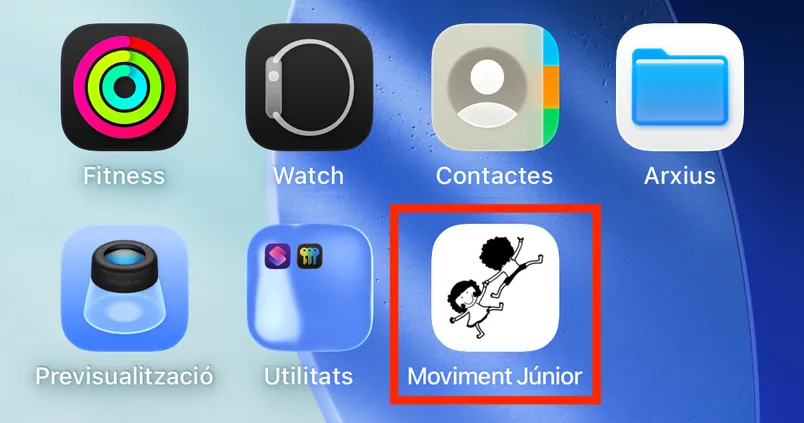
Pas 6 de 6: Ja la tens
La icona del Moviment Júnior ja és a la pantalla d'inici. Obre-la des d'allà. La primera vegada hauràs d'entrar amb el teu correu i la contrasenya.
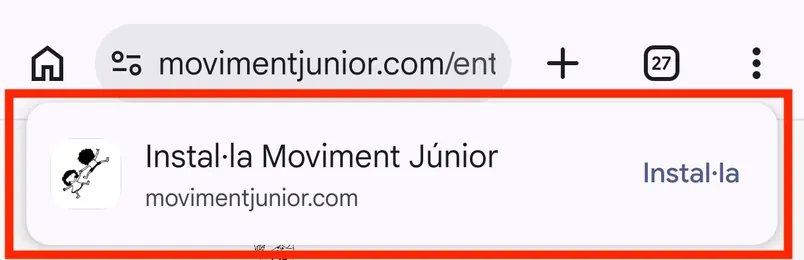
Android
Si Chrome et mostra a dalt «Instal·la Moviment Júnior», toca «Instal·la» i ves directament a l'últim pas.
Pas 1 de 4: Obre el menú de Chrome
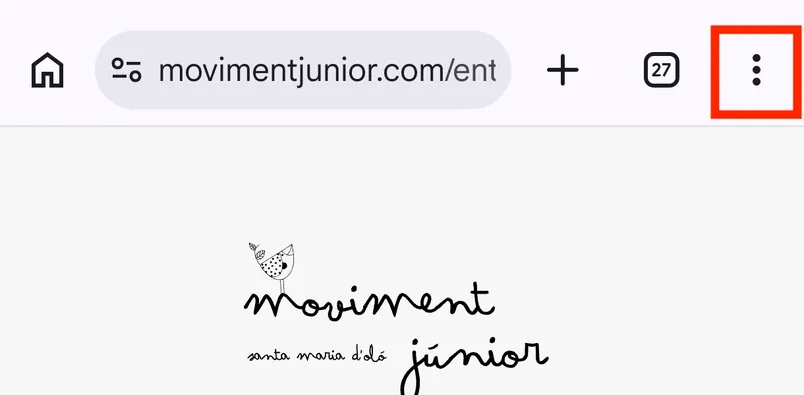
Obre movimentjunior.com a Chrome i toca el botó dels tres punts de dalt a la dreta, al costat de l'adreça.
Pas 2 de 4: Instal·la i crea una drecera
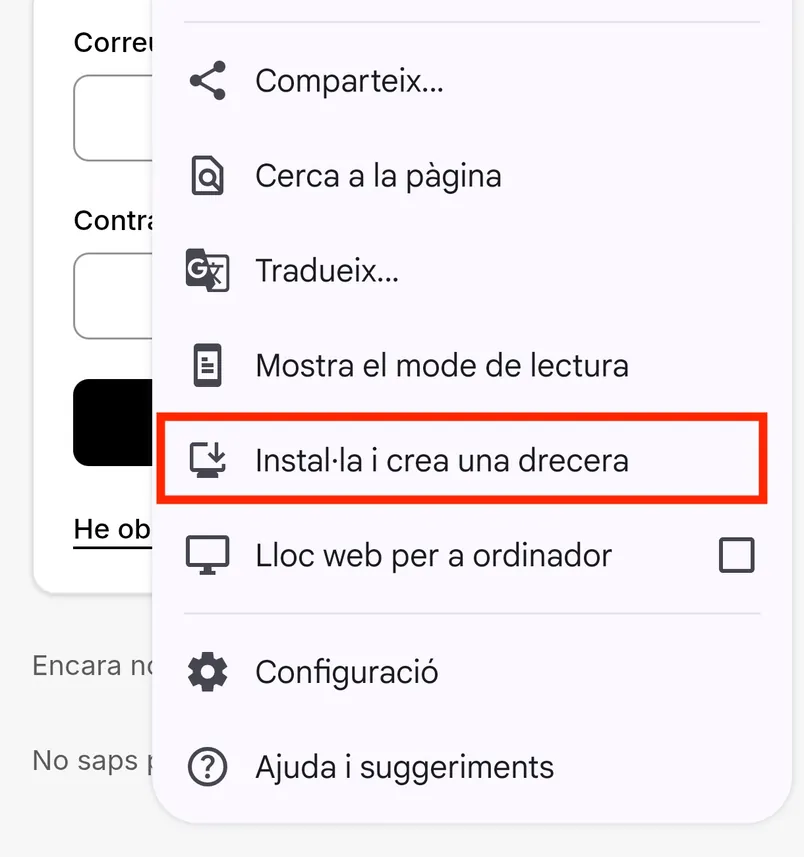
Al menú, toca «Instal·la i crea una drecera».
Pas 3 de 4: Instal·la
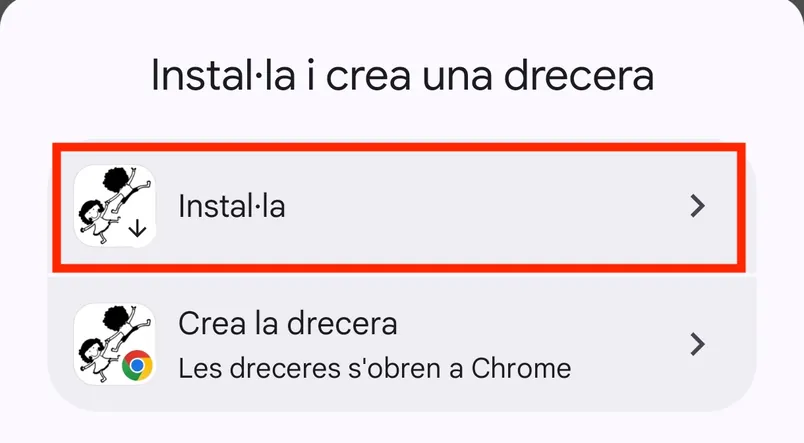
Toca «Instal·la». No triïs «Crea la drecera»: la drecera s'obre dins de Chrome, no com una app.
Pas 4 de 4: Ja la tens
La icona del Moviment Júnior ja és a la pantalla d'inici. Obre-la des d'allà.

Ja tens compte? Entra